

 Udostępnij
 Subskrybuj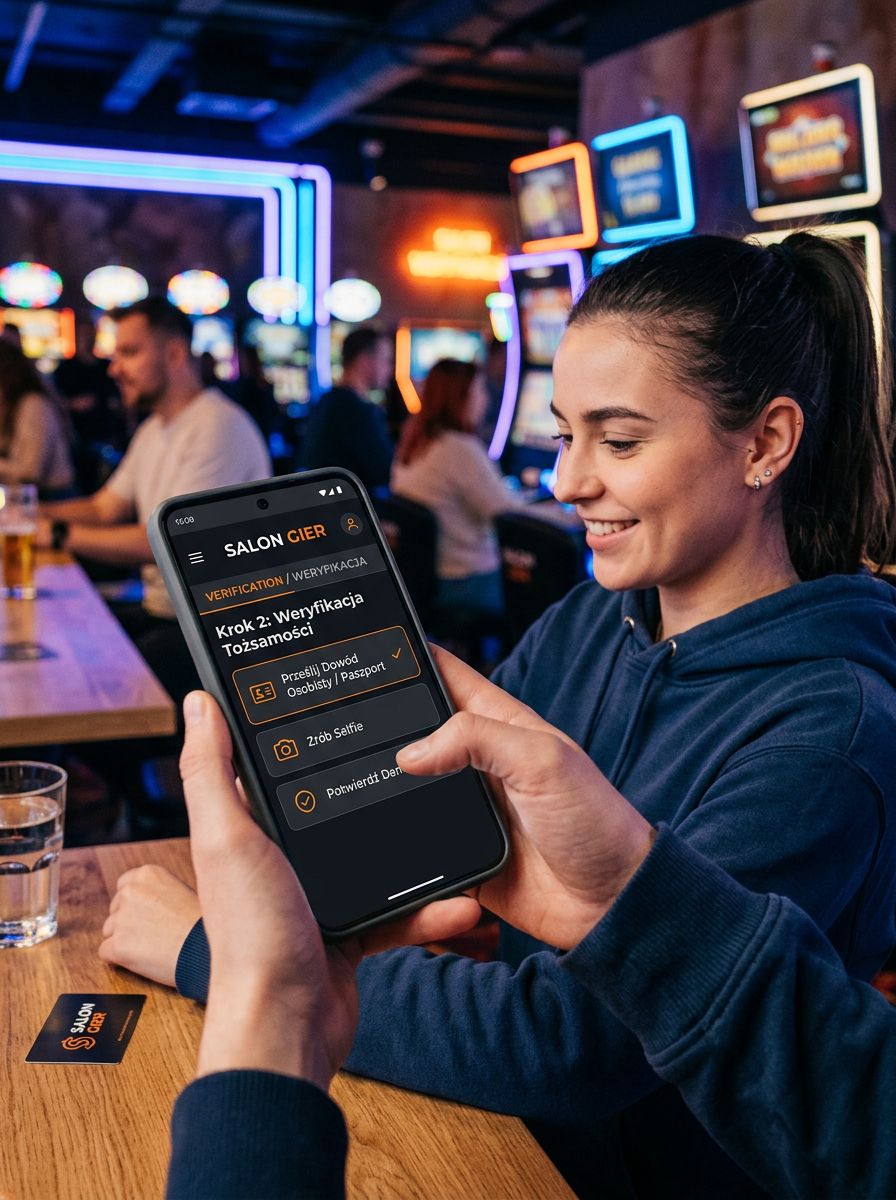
Założenie konta w Salon Gier to pierwszy krok, ale warto potraktować go uważnie. Poprawnie wprowadzone dane, ukończona weryfikacja oraz podstawowe ustawienia bezpieczeństwa pomagają uniknąć problemów z dostępem do profilu, potwierdzeniem tożsamości czy obsługą operacji na koncie.
Ten poradnik prowadzi przez cały proces: od rejestracji, przez wysłanie dokumentu i selfie, po ochronę danych logowania oraz działanie w razie trudności z wejściem na konto. Nazwy przycisków, komunikatów i statusów mogą różnić się zależnie od wersji aplikacji lub strony. Dlatego przed wykonaniem ważnego kroku zawsze sprawdź aktualne wskazówki widoczne bezpośrednio w Salon Gier.
Konto w serwisie przeznaczonym do gier może założyć wyłącznie osoba pełnoletnia, czyli mająca co najmniej 18 lat. Nie rejestruj konta w imieniu innej osoby, nie używaj cudzych danych i nie udostępniaj swojego profilu rodzinie ani znajomym.

Jak założyć konto w Salon Gier krok po kroku?
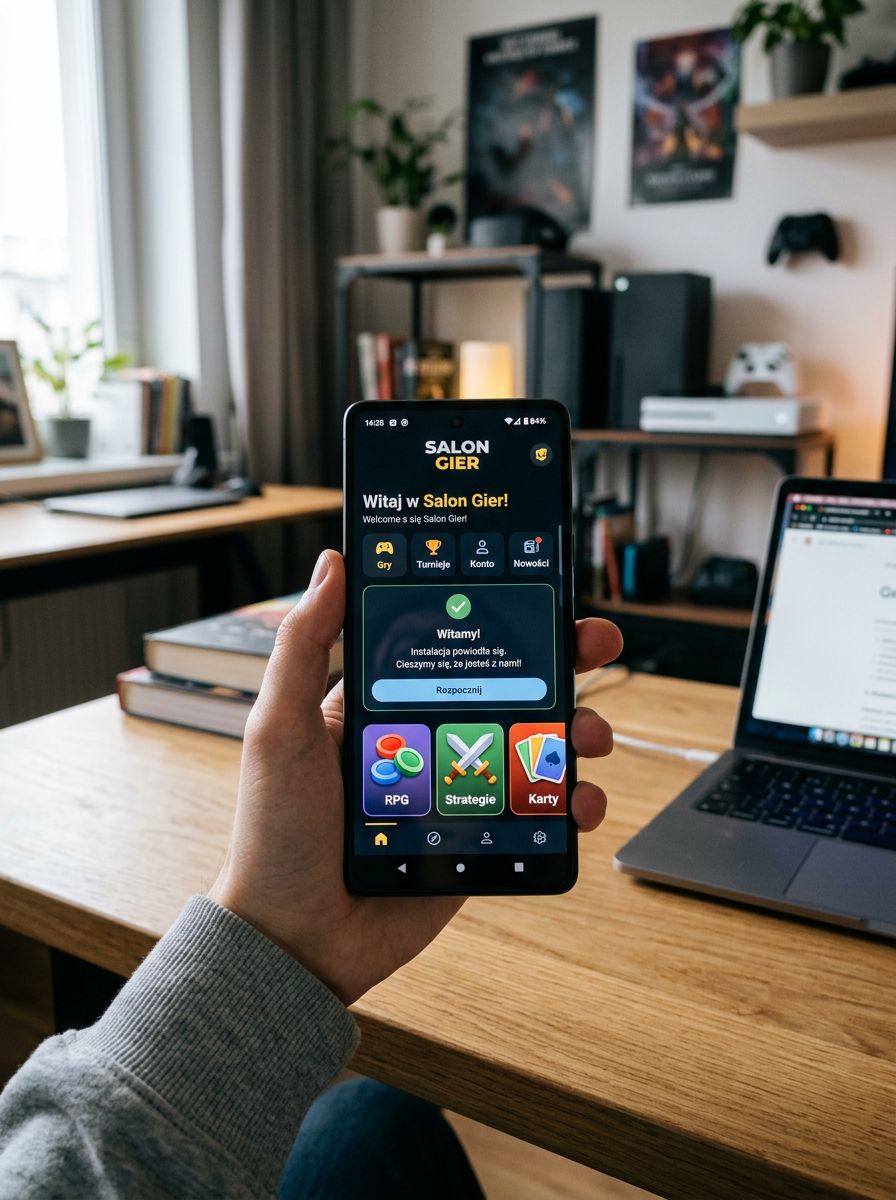
Rejestrację najlepiej rozpocząć wyłącznie w oficjalnej aplikacji Salon Gier albo w oficjalnej wersji serwisu, z której korzystasz. Zanim wpiszesz dane, upewnij się, że masz stabilne połączenie z internetem oraz dostęp do adresu e-mail lub numeru telefonu podawanego podczas zakładania konta. Te dane mogą być potrzebne później do potwierdzeń, odzyskania dostępu i kontaktu w sprawie konta.
1. Otwórz formularz rejestracyjny
Na ekranie startowym zwykle należy wybrać opcję utworzenia konta lub rejestracji. Formularz może prosić o podstawowe informacje potrzebne do utworzenia profilu. W zależności od aktualnego procesu mogą to być między innymi imię i nazwisko, data urodzenia, adres e-mail, numer telefonu, dane adresowe lub inne informacje wymagane w formularzu.
Wprowadzaj wyłącznie prawdziwe, kompletne i aktualne dane. Nie skracaj nazwiska, nie zamieniaj kolejności danych ani nie używaj danych osoby trzeciej. Informacje podane przy rejestracji mogą być później porównywane z materiałami wysyłanymi podczas weryfikacji tożsamości. Mogą również mieć znaczenie przy obsłudze płatności, dlatego literówka w nazwisku, numerze telefonu czy adresie e-mail może utrudnić korzystanie z konta.
2. Ustaw bezpieczne hasło
Hasło powinno być długie, trudne do odgadnięcia i używane tylko w Salon Gier. Dobrym rozwiązaniem jest stworzenie dłuższej frazy z kilku nieoczywistych wyrazów, uzupełnionej cyframi lub znakami, jeśli formularz ich wymaga. Nie wykorzystuj swojego imienia, daty urodzenia, nazwy konta, prostych ciągów znaków ani haseł typu „123456”, „hasło” czy nazwy ulubionej drużyny.
Najważniejsza zasada brzmi: nie używaj tego samego hasła w skrzynce e-mail, bankowości, mediach społecznościowych i serwisie Salon Gier. Jeśli jedno hasło trafi w niepowołane ręce, unikalne hasła ograniczają ryzyko dostępu do pozostałych kont.
3. Potwierdź adres e-mail lub numer telefonu
Po wysłaniu formularza możesz otrzymać wiadomość z kodem albo instrukcją potwierdzenia. Wpisz kod tylko w odpowiednim miejscu w aplikacji lub serwisie. Sprawdź, czy wiadomość faktycznie dotyczy rejestracji, którą właśnie rozpocząłeś. Nie przekazuj kodu nikomu, nawet jeśli osoba podająca się za pracownika obsługi twierdzi, że potrzebuje go do pomocy.
Jeśli wiadomość nie pojawia się od razu, nie zakładaj od razu kolejnych kont. Najpierw sprawdź folder Spam, poprawność adresu e-mail lub numeru telefonu oraz sekcję powiadomień w aplikacji. Wiele kolejnych prób może powodować dodatkowe utrudnienia albo dezorientację, które konto jest właściwe.
4. Przeczytaj regulaminy i zgody
Przed zakończeniem rejestracji przeczytaj treść regulaminów, zasad korzystania z konta, informacji dotyczących danych oraz wszystkich zgód widocznych w formularzu. Zwróć szczególną uwagę na to, które pola są obowiązkowe, a które dotyczą komunikacji marketingowej. Nie zaznaczaj zgód automatycznie tylko po to, aby szybciej przejść dalej.
Jeżeli jakiś zapis jest dla Ciebie niejasny, zatrzymaj się i sprawdź objaśnienia dostępne w aplikacji. W przypadku pytań dotyczących konkretnego pola lub wymagania skorzystaj z oficjalnego kanału pomocy widocznego w Salon Gier.
5. Zakończ rejestrację i sprawdź profil
Po utworzeniu konta zaloguj się i przejrzyj podstawowe ustawienia profilu. Upewnij się, że adres e-mail i numer telefonu są poprawne oraz że masz dostęp do obu tych kanałów. Jeśli aplikacja wyświetla informację o kolejnym kroku, na przykład weryfikacji, wykonaj go zgodnie z instrukcją.
Do czasu ukończenia weryfikacji część funkcji konta może być niedostępna albo ograniczona. Zakres takich ograniczeń może się zmieniać, dlatego nie zakładaj z góry, że każda funkcja będzie dostępna od razu. Sprawdź aktualny komunikat w swoim profilu i dokończ wymagane kroki przed planowaniem dalszego korzystania z konta.
Przed zakończeniem rejestracji sprawdź
- Masz ukończone 18 lat.
- Podajesz własne, prawdziwe i aktualne dane.
- Adres e-mail i numer telefonu należą do Ciebie oraz masz do nich dostęp.
- Hasło jest długie, unikalne i nie jest używane w innych serwisach.
- Dokładnie przeczytałeś wymagane regulaminy i informacje przed zaznaczeniem zgód.
- Wiesz, gdzie w aplikacji sprawdzić status konta i powiadomienia.
Jak przejść weryfikację konta w Salon Gier?
Weryfikacja konta polega na przesłaniu materiałów, które pozwalają potwierdzić dane użytkownika. Zwykle odpowiednią opcję znajdziesz po zalogowaniu, w ustawieniach konta, profilu, centrum bezpieczeństwa albo w komunikacie wyświetlonym na ekranie. Dokładna nazwa sekcji może być inna, dlatego kieruj się aktualnym opisem w interfejsie.
1. Otwórz sekcję weryfikacji
Po wejściu do odpowiedniej części konta przeczytaj instrukcję krok po kroku. Aplikacja może wskazać, jakie materiały są obecnie potrzebne oraz w jaki sposób należy je przesłać. Nie zakładaj, że zawsze wymagany jest ten sam rodzaj dokumentu. Wybierz wyłącznie dokument lub metodę wskazaną jako dostępna w aktualnym procesie.
2. Wybierz dokument i przygotuj zdjęcie
Jeśli proces wymaga przesłania dokumentu, wybierz odpowiednią pozycję z listy dostępnej w aplikacji. Następnie wykonaj zdjęcie albo dodaj plik zgodnie z wyświetloną instrukcją. Zanim potwierdzisz wysyłkę, sprawdź obraz na ekranie w większym powiększeniu. Ważne informacje powinny być czytelne, a cały wymagany dokument powinien znaleźć się w kadrze.
Nie obrabiaj zdjęcia w sposób, który może utrudnić odczyt danych. Nie zasłaniaj pól wymaganych przez proces i nie przesyłaj kopii niskiej jakości. Jeżeli na ekranie pojawia się prośba o fotografię obu stron dokumentu lub o wykonanie zdjęcia w aplikacji, postępuj dokładnie według tej instrukcji.
3. Wykonaj selfie zgodnie ze wskazówkami
Selfie służy jako dodatkowy element sprawdzenia, czy konto zakłada i weryfikuje właściwa osoba. Wykonaj zdjęcie samodzielnie, w dobrym świetle i bez elementów zasłaniających twarz, o ile instrukcja nie mówi inaczej. Patrz w obiektyw, trzymaj telefon stabilnie i nie używaj zdjęcia ekranu, starej fotografii ani obrazu pobranego z innego miejsca.
Niektóre procesy mogą zawierać test obecności. Może on polegać na wykonaniu prostego działania wskazanego na ekranie, na przykład ustawieniu twarzy w ramce, wykonaniu ruchu lub zrobieniu zdjęcia w określonym momencie. Postępuj spokojnie według komunikatów. Jeśli wynik nie zostanie przyjęty, nie próbuj obchodzić procesu. Sprawdź instrukcję, popraw warunki zdjęcia i podejdź do kroku ponownie, jeśli aplikacja na to pozwala.
4. Wyślij materiały i sprawdź status
Po przesłaniu dokumentu i ewentualnego selfie wejdź ponownie do sekcji weryfikacji albo sprawdź powiadomienia na koncie. Tam mogą pojawić się informacje o aktualnym stanie zgłoszenia, potrzebie poprawy zdjęcia lub wykonaniu dodatkowego kroku. Nie wysyłaj wielu różnych plików bez wyraźnej prośby systemu, ponieważ może to utrudnić ustalenie, który materiał jest aktualny.
Jak przygotować dobre zdjęcia do weryfikacji?
- Wybierz dobre, równomierne oświetlenie.
- Trzymaj telefon stabilnie, aby uniknąć rozmycia.
- Umieść cały dokument w kadrze, jeśli instrukcja nie wskazuje inaczej.
- Nie zasłaniaj wymaganych danych palcami, etui ani innymi przedmiotami.
- Unikaj mocnych odblasków od lampy, okna lub flesza.
- Sprawdź, czy zdjęcie nie jest zbyt ciemne, zbyt jasne ani ucięte.
- W przypadku selfie zadbaj, aby twarz była dobrze widoczna i zgodna z instrukcją na ekranie.
Aplikacja może poprosić o ponowne przesłanie pliku, jeśli obrazu nie da się poprawnie ocenić. Nie musi to oznaczać problemu z kontem. Często wystarczy wykonać nowe, wyraźniejsze zdjęcie w lepszym świetle. Przed kolejną próbą przeczytaj dokładnie powód podany przy poprzednim zgłoszeniu, jeśli został wyświetlony.
Dlaczego Salon Gier wymaga dokumentu i selfie?
Weryfikacja tożsamości ma przede wszystkim pomóc potwierdzić, że konto należy do rzeczywistej osoby, która podaje swoje własne dane. Jest to ważne dla bezpieczeństwa użytkownika i dla prawidłowej obsługi profilu.
Dokument może być wykorzystywany do porównania podstawowych informacji z danymi wpisanymi podczas rejestracji. Dzięki temu możliwe jest potwierdzenie tożsamości oraz wieku użytkownika. W serwisie przeznaczonym dla osób dorosłych ma to szczególne znaczenie, ponieważ konto może prowadzić tylko osoba, która ukończyła 18 lat.
Weryfikacja pomaga również ograniczać ryzyko, że ktoś utworzy konto z wykorzystaniem cudzych danych lub przejmie profil innego użytkownika. Ma znaczenie także przy bezpieczeństwie operacji finansowych, gdy trzeba upewnić się, że działania na koncie dotyczą jego prawowitego właściciela.
Dlatego imię, nazwisko, data urodzenia i inne dane w profilu powinny odpowiadać informacjom zawartym w materiałach przekazywanych do weryfikacji. Jeśli dane różnią się z powodu literówki, nieaktualnego kontaktu albo innej przyczyny, nie próbuj „dopasowywać” zdjęć na własną rękę. Sprawdź komunikat w aplikacji i skontaktuj się z pomocą, jeżeli potrzebujesz wyjaśnienia sposobu poprawienia danych.
Selfie oraz test obecności mogą stanowić dodatkowe potwierdzenie, że materiał przesyła osoba obecna przy urządzeniu, a nie ktoś posługujący się samym zdjęciem dokumentu. Nie należy jednak zakładać konkretnego sposobu technicznej oceny tych materiałów. Kieruj się wyłącznie wymaganiami i komunikatami przedstawionymi podczas aktualnego procesu w Salon Gier.
Status weryfikacji konta – co oznacza i co zrobić dalej?
Po wysłaniu materiałów warto regularnie sprawdzać ekran weryfikacji oraz powiadomienia. Rzeczywiste nazwy statusów mogą nieznacznie różnić się w interfejsie, ale ich znaczenie zwykle jest podobne. Najważniejsze jest przeczytanie pełnego komunikatu, a nie tylko samej nazwy statusu.
W trakcie weryfikacji
Ten status zwykle oznacza, że materiały zostały wysłane i oczekują na sprawdzenie. W tym momencie zazwyczaj nie trzeba wykonywać kolejnego działania, chyba że aplikacja wyświetla dodatkową prośbę. Sprawdzaj sekcję weryfikacji, powiadomienia oraz e-mail powiązany z kontem. Jeżeli status nie zmienia się przez dłuższy czas, a w aplikacji nie ma wyjaśnienia, skontaktuj się z pomocą przez oficjalny kanał dostępny w serwisie.
Zweryfikowano lub Zaakceptowano
Ten komunikat oznacza, że wskazany etap został zakończony pomyślnie. Wejdź do profilu i sprawdź, czy nie ma dalszych instrukcji, dodatkowych ustawień lub informacji dotyczących konta. Nie zakładaj, że akceptacja jednego kroku oznacza automatycznie zakończenie wszystkich możliwych czynności na koncie. Jeśli widzisz kolejne wymaganie, wykonaj je zgodnie z komunikatem.
Wymagany nowy dokument
To sygnał, że przesłany plik nie może zostać prawidłowo sprawdzony albo nie spełnia aktualnych wymagań przedstawionych w procesie. Działaj od razu: przeczytaj powód, przygotuj nowy materiał i upewnij się, że jest wyraźny oraz kompletny. Dodatkowych informacji szukaj na ekranie weryfikacji i w powiadomieniach. Z pomocą skontaktuj się wtedy, gdy komunikat nie wyjaśnia, co należy poprawić, albo gdy poprawnie wykonana ponowna próba nadal nie jest przyjmowana.
Odrzucono
Status odrzucenia oznacza, że obecne materiały nie mogą zostać zaakceptowane. Nie wysyłaj przypadkowo wielu kopii tego samego zdjęcia. Najpierw sprawdź dokładny komunikat: może dotyczyć jakości obrazu, zgodności danych, rodzaju pliku lub innego elementu wskazanego w procesie. Jeśli aplikacja oferuje możliwość ponownego przesłania materiałów, przygotuj je od nowa zgodnie z instrukcją. Jeżeli nie widzisz jasnej drogi dalszego działania, skontaktuj się z pomocą.
Wymagane dodatkowe informacje
Ten status wskazuje, że do zakończenia procesu potrzebny jest jeszcze jeden krok. Może to być dodatkowy materiał, uzupełnienie danych, ponowne zdjęcie albo wykonanie działania wyświetlonego na ekranie. Nie odkładaj przeczytania komunikatu, ponieważ bez tego konto może pozostać częściowo ograniczone. Informacji szukaj przede wszystkim w sekcji weryfikacji oraz w powiadomieniach. Jeśli nie rozumiesz, jakiego działania dotyczy prośba, opisz komunikat pomocy technicznej bez wysyłania niepotrzebnych danych wrażliwych poza oficjalnym procesem.
Jak zabezpieczyć konto Salon Gier?
Bezpieczeństwo konta nie kończy się na ustawieniu hasła podczas rejestracji. Najlepszą ochronę daje połączenie kilku prostych nawyków: unikalnego hasła, zabezpieczonego e-maila, kontroli nad numerem telefonu oraz ostrożności wobec podejrzanych wiadomości.
Używaj silnego i unikalnego hasła
Hasło do Salon Gier nie powinno być kopią hasła z innych serwisów. Wybierz długą, trudną do przewidzenia kombinację lub frazę, której nie da się łatwo odgadnąć na podstawie informacji o Tobie. Nie zapisuj hasła w notatce dostępnej dla innych osób ani nie wysyłaj go w wiadomościach. Jeżeli korzystasz z narzędzia do bezpiecznego przechowywania haseł, dbaj również o ochronę dostępu do tego narzędzia.
Chroń e-mail i numer telefonu
Adres e-mail oraz numer telefonu powiązane z kontem mogą służyć do odbierania kodów i komunikatów związanych z dostępem. Jeśli ktoś uzyska dostęp do Twojej skrzynki e-mail lub karty SIM, może próbować przejąć również inne konta. Ustaw silne hasło do e-maila, pilnuj urządzeń, na których jesteś zalogowany, i aktualizuj dane kontaktowe, gdy przestają być Twoje.
Gdy planujesz zmianę numeru telefonu albo utratę dostępu do starej skrzynki, nie czekaj do momentu problemu z logowaniem. Sprawdź wcześniej, czy w ustawieniach konta dostępna jest aktualizacja danych i wykonaj ją wyłącznie zgodnie z oficjalną procedurą.
Nie udostępniaj danych logowania
Nie przekazuj nikomu hasła, kodu jednorazowego, odpowiedzi na pytania zabezpieczające ani danych dostępu do e-maila. Obsługa nie powinna potrzebować Twojego hasła do rozwiązania problemu. Jeżeli ktoś naciska, aby podać kod lub hasło, potraktuj to jako sygnał ostrzegawczy.
Wylogowuj się z cudzych i nieużywanych urządzeń
Jeśli logujesz się na urządzeniu, które nie należy wyłącznie do Ciebie, po zakończeniu zawsze wyloguj się z konta. Dotyczy to zwłaszcza komputerów współdzielonych, urządzeń znajomych i publicznych sieci. Nie zapisuj hasła w przeglądarce na cudzym sprzęcie i nie pozostawiaj otwartej sesji.
Rozpoznawaj phishing i podejrzane wiadomości
Phishing to próba wyłudzenia danych przez wiadomość, stronę lub kontakt, który udaje zaufany serwis. Podejrzana wiadomość może wywoływać presję czasu, straszyć blokadą konta, obiecywać korzyść za natychmiastową reakcję albo prosić o podanie hasła czy kodu. Ostrożność zachowaj również wobec komunikatów o płatnościach, logowaniu, weryfikacji czy rzekomej konieczności szybkiego potwierdzenia danych.
Nie przechodź przez nieznane odnośniki związane z wejściem na konto lub płatnościami. Zamiast tego samodzielnie otwórz aplikację Salon Gier albo oficjalną stronę, z której zwykle korzystasz, i sprawdź powiadomienia bezpośrednio na koncie. Jeżeli wiadomość wydaje się podejrzana, nie odpowiadaj na nią i nie przesyłaj danych.
5 zasad bezpieczeństwa konta
- Używaj długiego, unikalnego hasła tylko do Salon Gier.
- Nigdy nie podawaj nikomu hasła ani kodów otrzymywanych w wiadomościach.
- Zabezpiecz e-mail i numer telefonu powiązane z kontem.
- Wylogowuj się z cudzych oraz nieużywanych urządzeń.
- Nie klikaj nieznanych komunikatów dotyczących logowania, weryfikacji lub płatności.
Nie mogę zalogować się do Salon Gier – co zrobić?
Problem z logowaniem nie zawsze oznacza blokadę konta. Zanim podejmiesz kolejne próby, wykonaj kilka podstawowych kontroli. Sprawdź poprawność wpisanego adresu e-mail, numeru telefonu, nazwy użytkownika lub hasła, zależnie od metody logowania. Zweryfikuj połączenie internetowe, uruchom ponownie aplikację albo przeglądarkę i upewnij się, że korzystasz z ich aktualnej wersji. Zajrzyj także do sekcji powiadomień i folderu Spam w skrzynce e-mail.
Nie pamiętam hasła
Skorzystaj z opcji odzyskiwania hasła widocznej na ekranie logowania. Wpisz dane przypisane do konta, a następnie postępuj według instrukcji otrzymanej w aplikacji, przez e-mail lub SMS. Ustaw nowe hasło, które nie było wcześniej używane w Salon Gier ani w innych serwisach.
Jeżeli nie otrzymujesz instrukcji, najpierw sprawdź Spam, poprawność wpisanego adresu lub numeru oraz stabilność połączenia. Nie zgaduj hasła wielokrotnie i nie próbuj tworzyć nowego konta zamiast odzyskać dostęp do istniejącego profilu.
Wiadomość z kodem nie przychodzi
Odczekaj chwilę i sprawdź, czy kod nie pojawił się w innej części skrzynki, w folderze Spam lub w sekcji powiadomień aplikacji. Upewnij się, że telefon ma zasięg, a numer oraz adres e-mail wpisano bez błędu. Jeśli aplikacja pozwala ponownie wysłać kod, użyj tej opcji pojedynczo i poczekaj na rezultat przed kolejną próbą.
Gdy problem utrzymuje się mimo poprawnych danych i dostępu do kanału kontaktowego, skontaktuj się z pomocą. Nie przekazuj przy tym otrzymanych kodów ani hasła.
Nie mam już dostępu do e-maila lub numeru telefonu
W takiej sytuacji nie próbuj obchodzić procedury przez zakładanie kolejnego profilu lub używanie danych innej osoby. Sprawdź, czy na ekranie logowania albo w ustawieniach konta istnieje oficjalna ścieżka zmiany danych kontaktowych. Jeśli nie możesz się zalogować, skorzystaj z kanału wsparcia wskazanego w Salon Gier i opisz, że utraciłeś dostęp do dotychczasowego e-maila lub numeru.
Przygotuj informacje, które pomogą zidentyfikować konto, ale przekazuj je wyłącznie w oficjalnym procesie. Pomoc może poprosić o wykonanie dodatkowych działań w celu ochrony profilu.
Hasło jest poprawne, ale logowanie nie działa
Sprawdź, czy przypadkowo nie masz włączonego klawisza Caps Lock, nie wkleiłeś spacji przed lub po haśle oraz czy używasz właściwego adresu e-mail albo numeru telefonu. Spróbuj zalogować się po ponownym uruchomieniu aplikacji lub w zaktualizowanej przeglądarce. Jeżeli korzystasz z zapisanych danych logowania, wpisz je ręcznie, aby wykluczyć błędnie zapisaną wersję hasła.
Jeśli mimo tego logowanie nadal nie działa, przerwij seryjne próby. Wielokrotne wpisywanie danych może prowadzić do dodatkowych zabezpieczeń. Sprawdź komunikaty na ekranie i przejdź do odzyskiwania hasła albo skontaktuj się z pomocą.
Konto jest tymczasowo niedostępne lub wymaga dodatkowej weryfikacji
Przeczytaj cały komunikat widoczny po próbie wejścia na konto. Może on wskazywać, że należy ukończyć weryfikację, odnowić określony krok albo wykonać działanie bezpieczeństwa. Wejdź do odpowiedniej sekcji, jeśli jest dostępna, i realizuj instrukcje po kolei.
Nie wysyłaj dokumentów przez przypadkowe wiadomości i nie korzystaj z nieoficjalnych kontaktów. Jeśli komunikat jest niejasny, przygotuj jego treść lub zrzut ekranu i zwróć się do oficjalnego wsparcia.
Aplikacja pokazuje błąd techniczny
Najpierw sprawdź internet, zamknij i uruchom aplikację ponownie, a następnie upewnij się, że aplikacja lub przeglądarka są aktualne. Możesz również spróbować ponownie później, jeżeli komunikat wskazuje chwilowy problem techniczny. Nie wykonuj wielokrotnie tych samych operacji, zwłaszcza jeśli dotyczą logowania, kodów lub weryfikacji.
Jeżeli błąd nie znika, zgłoś go pomocy. Przygotuj adres e-mail lub numer telefonu przypisany do konta, opis błędu, przybliżony czas jego wystąpienia oraz zrzut ekranu, o ile nie zawiera on hasła, kodu, pełnych danych dokumentu ani innych wrażliwych informacji. Taki zestaw informacji ułatwia wyjaśnienie problemu bez niepotrzebnego ujawniania danych.
Co zrobić po pomyślnej weryfikacji konta?
Pomyślna weryfikacja jest dobrym momentem, aby spokojnie przygotować konto do dalszego korzystania. Nie musisz podejmować szybkich decyzji. Najpierw poznaj ustawienia profilu, dostępne zasady i własne możliwości kontroli aktywności.
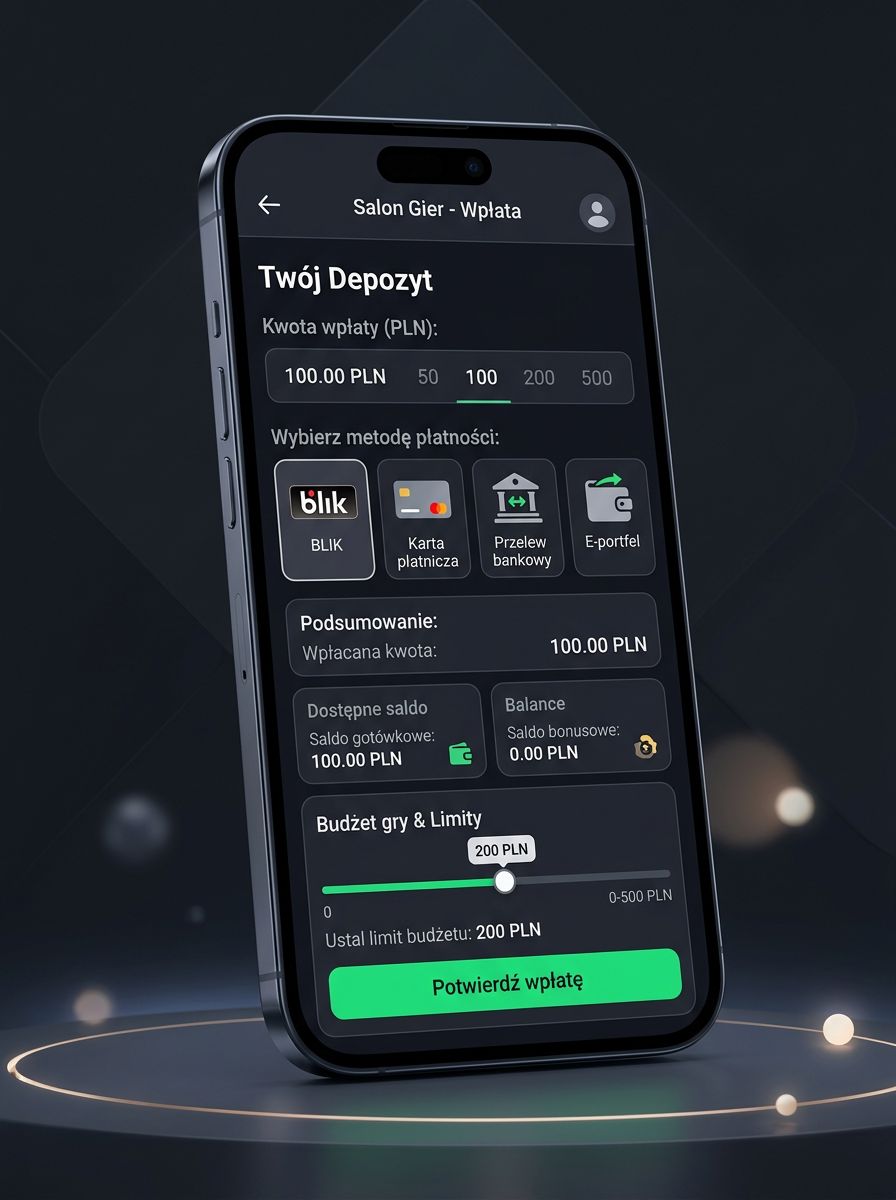
Przydatna kolejność działań to: ustawić limity gry → sprawdzić saldo i ustawienia konta → zapoznać się z metodami płatności → przeczytać warunki bonusu przed jego aktywacją → skorzystać z trybu demo przed pierwszą grą na prawdziwe środki.
Limity pomagają wcześniej określić własne granice. W ustawieniach konta sprawdź także, czy dane kontaktowe są aktualne i czy rozpoznajesz wszystkie informacje widoczne w profilu. Przed użyciem wybranej metody płatności zapoznaj się z zasadami prezentowanymi w aplikacji. Jeśli rozważasz aktywację bonusu, przeczytaj jego warunki przed podjęciem decyzji, a nie dopiero po jej wykonaniu.
Tryb demo, jeśli jest dostępny przy wybranej grze, pozwala najpierw poznać jej zasady bez rozpoczynania gry na prawdziwe środki. Najważniejsze po przygotowaniu konta pozostają bezpieczeństwo, świadome decyzje i korzystanie z funkcji dopiero wtedy, gdy rozumiesz obowiązujące warunki.